 Eleanora R.

Apple Watch'u iPhone Duo ile eşleştirmek, saati herhangi bir yeni iPhone'a taşımakla aynı şekilde işler: eski telefonu yedekleyin, Duo'yu bu yedekten kurun ve saatinizi kullanmayı önerdiğinde Devam'a dokunun. Önce kontrol etmeniz gereken tek şey saatinizin modeli. Duo iOS 27 ile geliyor ve buna karşılık gelen watchOS 27'yi yalnızca bazı saatler çalıştırabiliyor. Bu yazıda hangi saatlerin uygun olduğunu, adımları sırasıyla, Duo sizden eşleştirmeye sıfırdan başlamanızı istediğinde ne yapacağınızı ve saat bağlandıktan sonra ilk ayarlamaya değer şeyleri anlatıyoruz.
Öne çıkanlar
- Apple Watch SE 3, Series 9 ve sonrası, Ultra 2 ve sonrası watchOS 27 çalıştırır; eski modeller için geçişten önce Apple'ın uyumluluk tablosuna bakın.
- Sağlık eşzamanlaması açıkken eski iPhone'u yedekleyin, Duo'yu bu yedekten kurun ve saatinizi önerdiğinde Devam'a dokunun.
- Eşleştirmeyi yalnızca Duo Eşleştirmeyi Başlat'ı gösterirse kaldırın; saati silip geri yüklemeyi yalnızca eski iPhone yoksa yapın.
Apple Watch'unuz iPhone Duo ile çalışır mı?
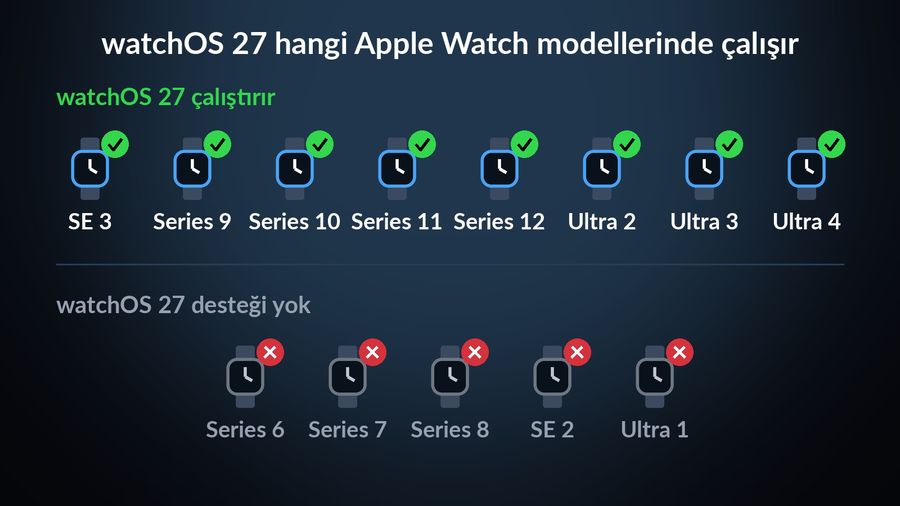
iPhone Duo 23 Ekim 2026'da, yalnızca Duo için yayımlanan iOS 27.1 ile satışa çıktı; MacDailyNews bunu çıkış gününde duyurdu. Saat tarafında MacRumors ve AppleInsider, watchOS 27'yi çalıştıran modelleri şöyle sıralıyor: Apple Watch SE 3, Series 9 ve sonrası, Ultra 2 ve sonrası; bu yılın Series 12 ve Ultra 4 modelleri de dahil. Apple'ın ilk listesinde Series 9 yoktu, daha sonra düzeltildi. Aynı haberlere göre watchOS 27, Series 6, 7 ve 8, SE 2 ve ilk Ultra'yı artık desteklemiyor.
Saatiniz desteklenenler listesindeyse watchOS 27'ye güncellenir ve Duo ile güncel her saat gibi çalışır. Eski modellerden biriyse iki yönde de varsayımda bulunmayın: Apple, hangi Apple Watch'un hangi iPhone ve iOS sürümüyle çalıştığını gösteren bir tablo tutuyor; eski telefonunuzu elden çıkarmadan önce kontrol edilecek yer orası.
Geçişten önce: eski iPhone'u hazırlayın
Apple'ın, saatinizi yeni bir iPhone ile eşleştirme kılavuzu başlamadan önce birkaç şey istiyor. Apple Hesabı parolanızı ve saatinizin parolasını hazır bulundurun, iki iPhone'u da Wi-Fi'ye bağlayın ve saatle yeni telefonu en az yüzde 50 şarj edin. Ardından eski iPhone'da iki şey yapın:
- iCloud'da Sağlık eşzamanlamasını açın. Ayarlar'da adınıza, ardından iCloud'a dokunun ve iCloud'a kaydedilenler bölümünden Sağlık'ın bu iPhone için eşzamanlandığından emin olun. Sağlık ve Aktivite verileriniz bu sayede sizinle gelir.
- Eski iPhone'u yedekleyin, iCloud'a ya da bir bilgisayara. Bilgisayar kullanıyorsanız Apple'ın kılavuzunda anlatıldığı gibi yedeği şifreleyin ki Sağlık verileri de dahil olsun. iPhone'u yedeklemek Apple Watch'u da yedekler.
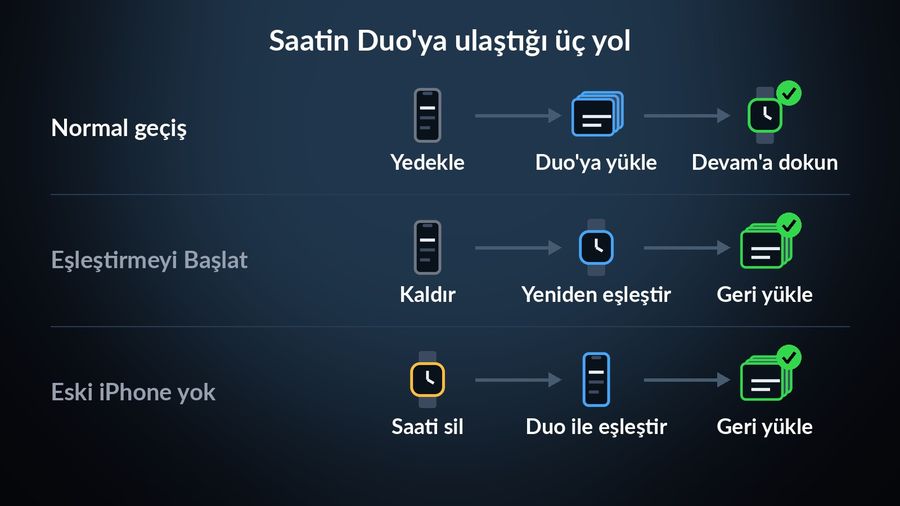
Saati şimdilik eski telefonla eşleştirilmiş olarak bırakın. Normal durumda önce eşleştirmeyi kaldırmanız gerekmez; Duo kurulum sırasında saati devralır.
Saatinizi iPhone Duo'ya taşıyın
Yedek alındıktan sonra taşıma işlemi, aynı Apple kılavuzuna göre Duo'nun kendi kurulumu sırasında gerçekleşir:
- iPhone Duo'yu kurmaya başlayın ve sorulduğunda az önce aldığınız yedekten geri yükleyin. En yeni yedeği seçin.
- Duo, Apple Watch'unuzu kullanmak isteyip istemediğinizi sorduğunda saati bileğinizde ve kilidi açık tutun, Devam'a dokunun.
- Saat aktarılırken iki cihazı yakın tutun. iPhone yedeği saatin yedeğini de içerdiği için saatiniz olduğu gibi gelir.
İşlem bittiğinde Duo'da Apple Watch uygulamasını açın ve eski telefonu silmeden ya da elden çıkarmadan önce saatinizin orada göründüğünü kontrol edin.
Eşleştirmeyi Başlat görürseniz ya da eski iPhone yoksa
Duo saatinizi önermek yerine Eşleştirmeyi Başlat'ı gösteriyorsa, saat hâlâ eski iPhone'a bağlıdır. Apple'ın kılavuzu bu durumda önce eşleştirmeyi kaldırmanızı, ardından saati Duo ile yeniden kurmanızı söylüyor.
Eski iPhone artık elinizde değilse Apple'ın sorun giderme sayfası yolu anlatıyor: Apple Watch'u silin, yeni iPhone'da Apple Watch uygulamasını açıp eşleştirin, sorulduğunda en son yedekten geri yükleyin. O yedekten sonra kaydedilen Aktivite, antrenman ya da değiştirilen ayarları kaybedebilirsiniz; bu yüzden bu yolu yalnızca normal yol mümkün olmadığında kullanın.
Saatte ilk ayarlanacaklar
Yeni bir iPhone, saat kadranınızın ne gösterdiğini yeniden düşünmek için iyi bir an; çünkü taşıma her şeyi olduğu gibi geri getirir. İki değişiklik bir dakikanızı hak ediyor. Önce, güvendiğiniz uygulamaların saate yeniden yüklendiğini kontrol edin; Duo'daki Apple Watch uygulaması bunları listeler. Sonra kadrandaki komplikasyonlara, yani küçük bilgi alanlarına bakın ve yalnızca gerçekten okuduklarınızı bırakın. Bir komplikasyonu değiştirmek için Apple'ın komplikasyon kılavuzunda anlatıldığı gibi kadrana dokunup basılı tutun, Düzenle'ye dokunun, komplikasyonlara kaydırın, bir alana dokunun ve Digital Crown'u çevirerek bir uygulama seçin.
Kadran seçerken bilginin okunabilirliğine de bakın. Bir komplikasyonu gün içinde onlarca kez göreceğiniz için, uzun metinlere yer veren kadranlar kelime ya da takvim gibi bilgilerde daha rahat okunur. Çok sayıda küçük komplikasyonu olan bir kadran yerine, gerçekten baktığınız iki üç bilgiye yer veren sade bir kadran çoğu zaman daha kullanışlıdır.
Bu bakışları değerlendiren komplikasyonlardan biri, öğrendiğiniz dilden bir kelimedir. Saate her baktığınızda kelime çevirisiyle oradadır ve birkaç hafta içinde aynı kelimeler akılda kalana kadar geri gelir. Telefon tarafı için iPhone Duo için en iyi widget'lar yazımıza göz atabilirsiniz.


Watch Your Language, saat kadranınızdaki bir komplikasyona bir kelime, iPhone Duo'daki widget'lara da aynı kelimeleri yerleştirir; 25'ten fazla dil ve 10.000'den fazla kelime içerir. Kelimenin ne sıklıkla değişeceğini her dakikadan haftada bire kadar siz seçersiniz.
Kısaca
Saatinizin watchOS 27 çalıştırdığını kontrol edin, Sağlık eşzamanlaması açıkken eski iPhone'u yedekleyin, Duo'yu bu yedekten geri yükleyin ve saatinizi önerdiğinde Devam'a dokunun. Eşleştirmeyi yalnızca Duo Eşleştirmeyi Başlat'ı gösterirse kaldırın; saati yalnızca eski telefon yoksa silin. Sonra gün boyu bakacağınız kadrana iki dakika ayırın. Watch Your Language'in tüm özelliklerini ana sayfada bulabilirsiniz.

