 Paul L.
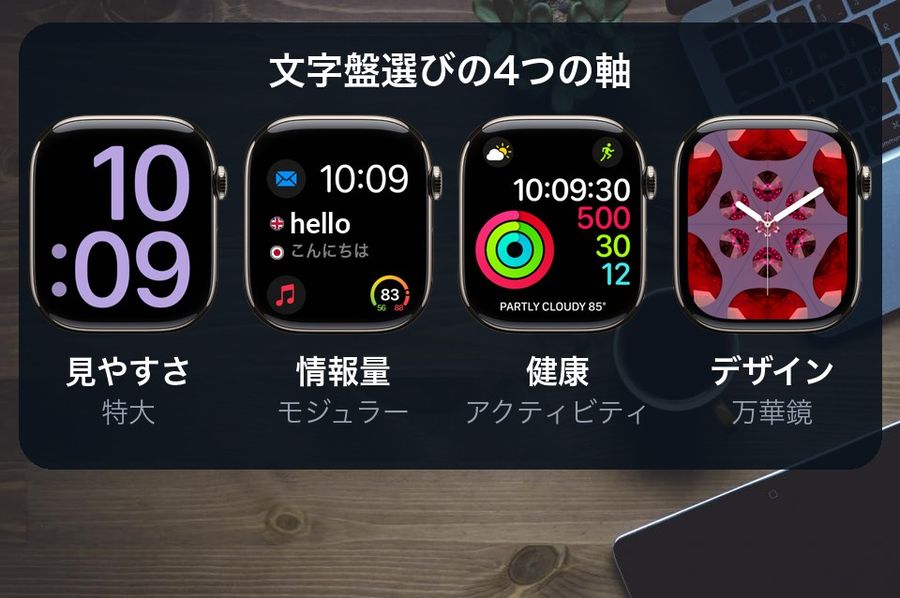
Apple Watchの文字盤は種類が多く、どれを選ぶかで見やすさも使い勝手も変わります。結論から言うと、すっきりした画面が好みなら「シンプル」や「ユーティリティ」、表示をとにかく大きくしたいなら「特大」、一度に多くの情報を確認したいなら「モジュラー」や「インフォグラフ」、健康管理には「アクティビティ」系、見た目を楽しみたいなら「万華鏡」や「写真」が向いています。以下では目的別のおすすめと、文字盤やコンプリケーションの追加・変更方法を、Apple公式サポート(watchOS 27版)の情報をもとに紹介します。
要点
- すっきり見たいなら「シンプル」や「ユーティリティ」、大きく見たいなら「特大」が向いています。
- 情報量を重視するなら「モジュラー」や「インフォグラフ」、健康管理なら「アクティビティ」系が分かりやすい選択です。
- アプリのFAQでは、単語のコンプリケーションを表示しやすい文字盤として「特大」や「モジュラー」が挙げられています。
見やすさで選ぶ文字盤
画面をすっきりさせたい場合、まず候補になるのが「シンプル」と「ユーティリティ」です。「シンプル」はミニマルで上品な文字盤で、ダイヤルを細かく設定したり、隅にコンプリケーションを追加したりできます。スタイルはI〜IVの4種類から選べます。「ユーティリティ」は実用性を重視した文字盤で、コンプリケーションを最大3つ追加でき、必要な情報を一目で確認できます。時刻や情報をできるだけ大きく表示したいなら「特大」が向いています。可能な限り大きな表示が必要な場合のための文字盤で、コンプリケーションを追加すると画面いっぱいに表示されます。文字盤ごとの仕様はApple公式サポートの「Apple Watchの文字盤と機能」で確認できます。
情報量で選ぶ文字盤
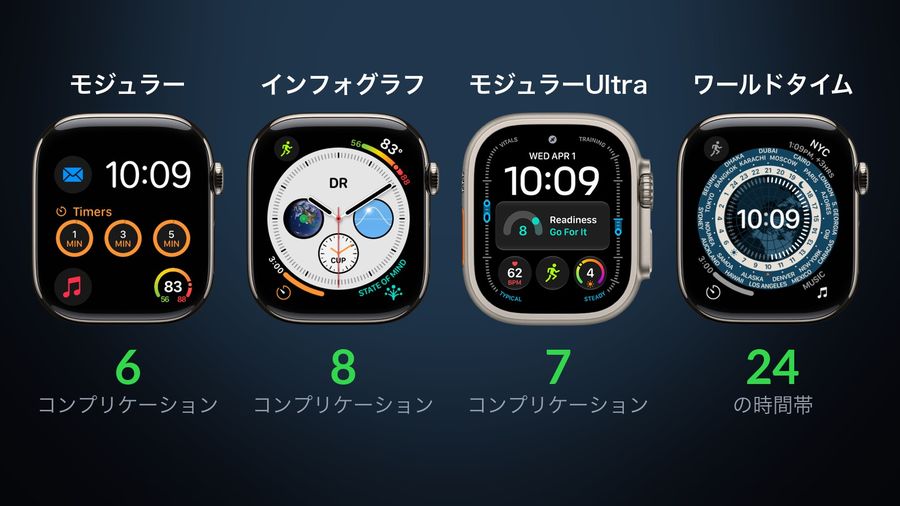
1つの文字盤でできるだけ多くの情報を確認したい場合は「モジュラー」が定番です。コンプリケーションのスロットが6つあり、読みやすい文字のインターフェイスで表示されます。色鮮やかに多くの情報を並べたいなら「インフォグラフ」が向いており、フルカラーのコンプリケーションとサブダイヤルを8つまで表示できます。Apple Watch Ultraを使っている場合は「モジュラーUltra」も選択肢になります。7つのコンプリケーションを利用でき、文字盤の中央にはコンパスの方位やストップウォッチなどを表示できる大型コンプリケーションがあります。海外の取引先や家族との時差をよく確認する人には「ワールドタイム」が便利です。24の時間帯の時刻を一度に確認でき、太陽と月のアイコンで現在地の日の出と日の入も分かります。
健康管理で選ぶ文字盤
健康管理を軸に選ぶなら、「アクティビティアナログ」と「アクティビティデジタル」が分かりやすい選択肢です。前者は従来のアナログ時計にアクティビティの進捗状況を重ねて表示し、後者はデジタルの時刻を大きく均一なフォントで、アクティビティの進捗状況とともに表示します。どちらにも心拍数、睡眠、血中酸素ウェルネスのコンプリケーションを追加でき、「アクティビティデジタル」ではバイタルも選べます。心拍数や睡眠のコンプリケーションは、「モジュラー」や「ユーティリティ」など多くの文字盤でも選択できるため、ほかの文字盤を使いながら健康データを表示することも可能です。
デザインを楽しむ文字盤
見た目を重視するなら、「万華鏡」と「写真」が候補になります。「万華鏡」は選んだ写真をもとに、模様の形と色が変化していく文字盤です。文字盤をタップしてDigital Crownを回すと模様が変わります。「写真」は、選んだ写真や同期したアルバムが順番に表示される文字盤で、手首を上げたり画面をタップしたりするたびに新しい写真に切り替わります。設定方法はApple公式サポートの「Apple Watchの『写真』文字盤をカスタマイズする」にまとまっています。動きのある文字盤なら、蝶・花・クラゲのアニメーションを選べる「モーション」や、太陽の位置に応じて一日を通して光と影が入れ替わる「ソーラーアナログ」もあります。

| 目的 | おすすめの文字盤 | 特長 |
|---|---|---|
| 見やすさ | シンプル、ユーティリティ、特大 | すっきりした画面、または最大限に大きな表示 |
| 情報量 | モジュラー、インフォグラフ、モジュラーUltra、ワールドタイム | 6〜8個のコンプリケーション、または24の時間帯を一度に表示 |
| 健康管理 | アクティビティアナログ、アクティビティデジタル | アクティビティの進捗と心拍数・睡眠などのコンプリケーション |
| デザイン | 万華鏡、写真、モーション、ソーラーアナログ | 写真やアニメーションで見た目を楽しむ |
文字盤を追加・変更する方法
文字盤はApple Watch本体だけで切り替えられます。現在の文字盤を表示しているときに画面をタッチして押さえたままにし、使いたい文字盤までスワイプしてタップします。まだコレクションにない文字盤を追加するには、同じように画面を押さえたまま一番左までスワイプして追加ボタン(+)をタップし、「新しい文字盤」や「豊富なデータ」などのコレクションから文字盤を探します。追加したい文字盤の横にある「入手」をタップしてから「追加」をタップすれば完了です。追加した文字盤は、あとからカラーやスタイルを変更できます。iPhoneのApple Watchアプリにある「文字盤ギャラリー」からも、すべての文字盤を見ながらカスタマイズして追加できます。手順の詳細はApple公式サポートの「文字盤を変更する」で確認できます。
コンプリケーションを追加する方法
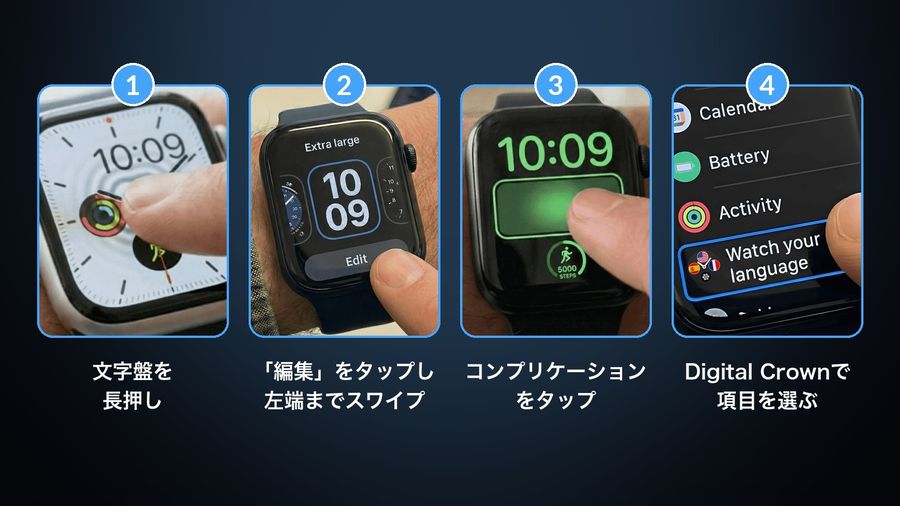
一部の文字盤には、コンプリケーションと呼ばれる小さな機能を追加でき、株価や天気予報、インストールしたほかのアプリの情報を素早く確認できます。追加するには、文字盤を表示しているときに画面をタッチして押さえたままにしてから「編集」をタップし、スワイプして一番左の画面まで移動します。コンプリケーションをタップして選択し、Digital Crownを回して「アクティビティ」や「心拍数」などの新しいコンプリケーションを選びます。終わったらDigital Crownを押して変更を保存し、文字盤をタップして元の画面に戻ります。手順はApple公式サポートの「Apple Watchの文字盤にコンプリケーションを追加する」で確認できます。
コンプリケーションで英単語を一目で覚える
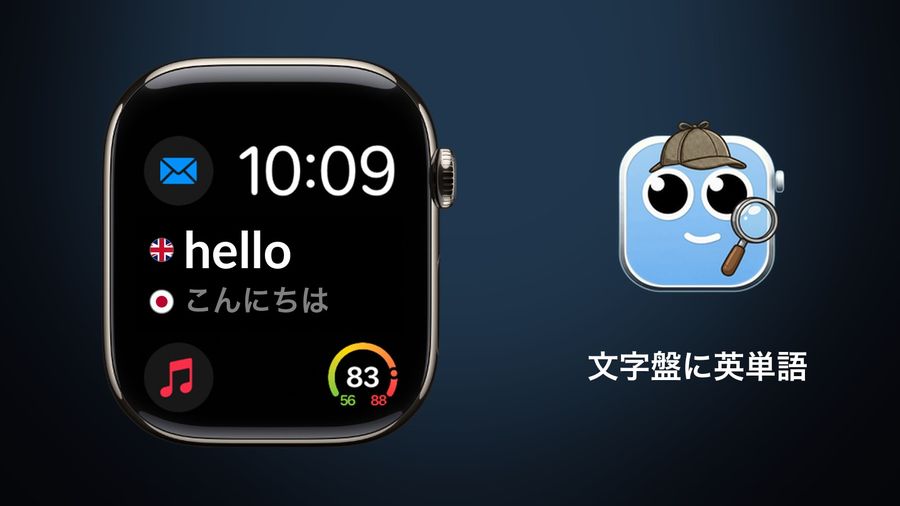
Apple公式サポートにもあるとおり、App Storeから入手したアプリの中にもコンプリケーションを備えたものがあります。Watch Your Languageもその一つで、ここまでに紹介した文字盤にコンプリケーションとして追加すると、覚えたい単語を文字盤に表示できます。単語は間隔反復の考え方に沿って覚えるまで繰り返し表示され、覚えた単語は新しい単語に入れ替わります。表示を切り替える間隔は1分から1週間の範囲で設定できます。コンプリケーションはインライン、長方形、円形、コーナーの各形式に対応しているほか、アプリ独自の文字盤も用意されています。アプリのFAQでは、短い単語も長い単語も表示しやすい文字盤として「特大」が、ほかに「モジュラー」なども挙げられています。無料版でも用意された単語パックをコンプリケーションに表示でき、Premiumでは自分の単語を手入力やインポート、カメラでのスキャンで追加できます。
まとめ:目的に合わせて文字盤を選ぶ
文字盤選びに正解はありませんが、見やすさか情報量か、健康管理かデザインかという軸で絞り込むと決めやすくなります。複数の文字盤をコレクションに追加しておけば、仕事中は「ユーティリティ」、休日は「写真」といった使い分けも簡単です。コンプリケーションを上手に使えば、天気や心拍数だけでなく、語彙学習のような小さな習慣も毎日の中に組み込めます。Watch Your Languageについては公式サイトで詳しく紹介しています。
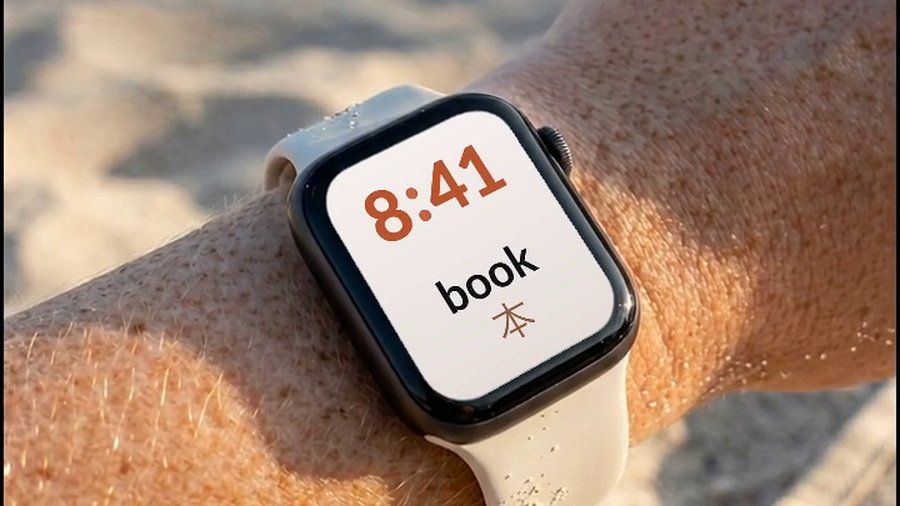

Watch Your Languageは、Apple Watchの文字盤にコンプリケーションとして単語を表示し、覚えるまで繰り返し見せる語彙学習アプリです。文字盤にひとつ追加するだけで、時刻を確認するたびに単語が目に入るようになります。